 Server im Keller
Mini-PC als Heimserver 2026: welcher für Proxmox, Docker und NAS?
Die kurze Antwort
Für die meisten Haushalte ist ein Mini-PC mit Intel N150 und 16 GB RAM der beste Heimserver: leise, unter 10 Watt im Leerlauf, Proxmox oder Docker laufen problemlos. Wer Jellyfin mit mehreren Streams, Immich mit KI-Funktionen oder mehrere Windows-VMs betreiben will, greift zu einem Core i5 oder Ryzen mit mehr Kernen und mehr RAM. Und wer wie ich lokale KI-Modelle mit einer Grafikkarte betreiben möchte, landet bei einer Mini-Workstation mit PCIe-Slot wie dem Minisforum MS-02 Ultra.
Im Keller laufen bei mir zwei Proxmox-Hosts rund um die Uhr. Dieser Beitrag fasst zusammen, was ich dabei gelernt habe, welche Fehler mich Zeit gekostet haben und welche Geräte ich 2026 kaufen würde.
Was ein Heimserver wirklich braucht
Bevor du eine CPU-Tabelle vergleichst, lohnt ein Blick auf das, was im Alltag zählt:
- Leerlaufverbrauch schlägt Spitzenleistung. Der Server läuft 8.760 Stunden im Jahr, davon vielleicht 100 unter Last.
- Zwei NVMe-Steckplätze erlauben System und Daten zu trennen oder ein ZFS-Mirror.
- 2,5-Gbit-LAN ist ab der Mittelklasse üblich. In der Einsteigerklasse steckt oft nur ein 1-Gbit-Port, das reicht für fast alle Dienste. Zwei Ports sind praktisch für VLANs oder eine Firewall-VM.
- RAM ist das Nadelöhr bei Proxmox: 16 GB reichen für 4 bis 6 Container, ab 32 GB wird es entspannt. Achte auf aufrüstbare SO-DIMM-Riegel statt verlöteter Chips.
- Lüfter und Lautstärke: Lüfterlose Geräte drosseln unter Dauerlast. Ein leiser Lüfter ist im Keller kein Problem, im Wohnzimmer schon.
- Intel-iGPU mit Quick Sync ist Gold wert für Jellyfin-Transcoding und für die Objekterkennung in Frigate.
Bei mir stehen die Server nicht im Rack, sondern auf Regalbrettern im Keller: zwei Proxmox-Hosts, davor ein kleiner N100-Rechner als Medien-NAS, dazu Switch, USV und ein Kabelsalat, der demnächst auch ein Foto bekommt.
Welche Klasse zu welchen Diensten passt
Die Frage nach der CPU beantwortet sich fast von selbst, wenn du aufschreibst, was laufen soll. Die Tabelle ist meine Einordnung nach vier Jahren Betrieb, keine Herstellerangabe.
| Was laufen soll | Einsteiger (N100/N150, 16 GB) | Mittelklasse (i5/Ryzen, 32 bis 96 GB) | Workstation mit PCIe |
|---|---|---|---|
| Home Assistant, Pi-hole, Paperless | passt | passt | passt |
| Jellyfin, ein bis zwei Streams mit Transcoding | passt | passt | passt |
| Immich mit Gesichtserkennung | läuft, der erste Import dauert | passt | passt |
| Frigate mit mehreren Kameras | knapp | passt | passt |
| Eine Windows-VM nebenher | zäh | passt | passt |
| Viele VMs, Test-Umgebungen | nein | passt | passt |
| Lokale KI-Modelle mit Grafikkarte | nein | nur mit kleiner Karte | passt |
| 10-Gbit-Netz und schneller | nein | je nach Modell | passt |
Zwei Grenzen der Einsteigerklasse stehen im Datenblatt und lassen sich nicht wegkonfigurieren: Intel gibt für N100 und N150 höchstens 16 GB RAM in einem Speicherkanal an. Mehr als 16 GB sind also keine Frage des Händlers, sondern der Plattform. Beide Chips beherrschen aber die Virtualisierungstechnik VT-d, du kannst also Geräte an eine VM durchreichen. Das Jellyfin-Projekt führt den N100 ausdrücklich unter den empfohlenen CPUs für Hardware-Transcoding. Das neuere AV1-Format kann er dekodieren, aber nicht kodieren, das beherrschen bei Intel erst Arc-Grafik und die Chips ab der Core-Ultra-Generation.
Drei Klassen, drei Empfehlungen
| Produkt | CPU | RAM max. | NVMe | LAN | Leerlauf | Preisklasse | |
|---|---|---|---|---|---|---|---|
| Beelink Mini S13 (N150) | 4 Kerne N150 | 16 GB (1 Slot) | 1× M.2 + SATA | 1× 1 Gbit | ca. 7 W | € | Ansehen* |
| Beelink S12 Pro (N100) | 4 Kerne N100 | 16 GB | 1× M.2 + SATA | 1× 1 Gbit | ca. 7 W | € | Ansehen* |
| Minisforum MS-A2 (Ryzen 9 9955HX) | 16 Kerne | 96 GB (2 Slots) | 3× M.2 | 2× 10 Gbit SFP+ + 2× 2,5 Gbit | ca. 20 W | €€€ | Ansehen* |
| Minisforum MS-02 Ultra (Core Ultra 9 285HX) | 24 Kerne | bis 256 GB (4 Slots) | 4× M.2 + PCIe-Slots | 2× 25 Gbit + 10 Gbit + 2,5 Gbit | ca. 30 W | €€€€ | Ansehen* |
Werte zur Ausstattung stammen aus Herstellerangaben, die Leerlaufwerte sind Richtwerte, Stand November 2026. Die Beelink-Modelle gibt es in mehreren Ausstattungen. Prüfe vor dem Kauf auf der Produktseite, wie viele LAN-Ports die Variante hat und ob der RAM gesteckt ist.
Mein Weg: vom N100 über Ugreen zum MS-02 Ultra
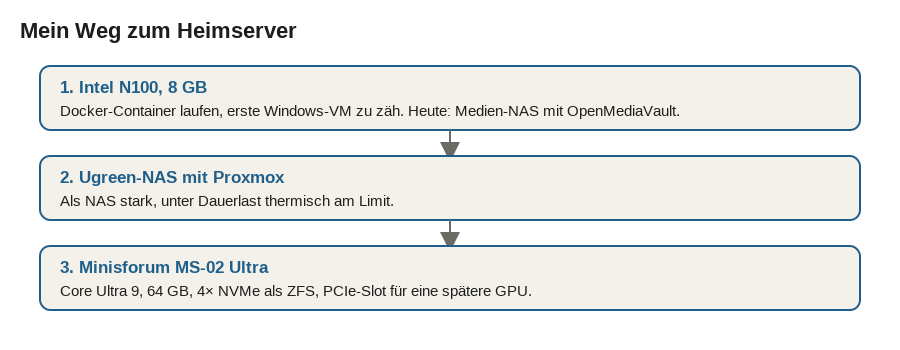
Drei Stufen in vier Jahren. Jede hat ihren Platz behalten, nur die Rollen haben sich verschoben.
Angefangen habe ich klein: ein Mini-PC mit Intel N100, 8 GB RAM, ein paar Docker-Container. Das lief, bis ich die erste Windows-VM brauchte. Dann war das Gerät nicht kaputt, aber spürbar zu schwach, jede Aktion zäh. Heute arbeitet derselbe Rechner als Medien-NAS unter OpenMediaVault, dafür ist er ideal. Wie dieses kleine NAS aufgebaut ist, steht im Beitrag NAS kaufen oder selber bauen.
Schritt zwei war ein Ugreen-NAS mit Core i5 und vier NVMe-Steckplätzen, das ich mit Proxmox statt der Ugreen-Software betankt habe. Als Dateiserver hervorragend, als Dauerlast-Server ein Problem: Das Gehäuse ist für NAS-Aufgaben gebaut, nicht für eine CPU, die stundenlang rechnet. Unter Last wurde es heiß und blieb heiß. Das Gerät läuft bis heute als zweiter Proxmox-Host, trägt aber nur noch wenige Dienste, darunter die VM mit Home Assistant.
Schritt drei ist der Minisforum MS-02 Ultra mit Core Ultra 9 285HX, in dem heute 64 GB RAM stecken und vier NVMe-SSDs als ZFS-Pool. Mehr RAM wäre schön, aber bei den aktuellen Speicherpreisen bin ich lieber sparsam mit dem, was da ist. Die Grafikkarte für lokale KI ist noch nicht eingebaut. Ich hatte sie schon im Warenkorb, fand das Geld dann zu schade und rechne KI-Aufgaben in der Cloud, mit dem Nachteil, dass die Daten mein Netz verlassen. Der Slot wartet.
Einsteiger: Intel N150 mit 16 GB
Beelink Mini S13 mit Intel N150, 16 GB, 500 GB
Für wen: Erster Heimserver: Home Assistant, Pi-hole, Nextcloud, Paperless, ein paar Container
- Unter 10 Watt im Leerlauf
- Lüfter kaum hörbar
- Quick Sync für Jellyfin
- Preis eines guten Raspberry-Pi-Sets
- Nur ein M.2-Steckplatz
- 1-Gbit-LAN
- RAM verlötet oder nur ein Slot, je nach Variante
Unser Fazit: Wer unsicher ist, fängt hier an. Der N150 trägt ein komplettes Smart-Home-Backend plus Medienserver für eine Familie.
Bei Amazon ansehen* Aktuellen Preis und Verfügbarkeit beim Händler prüfenDer ältere N100 im Beelink S12 Pro ist technisch fast identisch: gleiche Kernzahl, gleiche 6 Watt, etwas weniger Takt. Wenn er gerade günstiger zu haben ist, ist er die bessere Wahl. Welche Angebote sich in der Rabattwoche lohnen und welche nicht, habe ich im Beitrag zu den Mini-PC-Angeboten am Black Friday aufgeschrieben.
Mittelklasse: Ryzen 9 oder Core i5 mit 10-Gbit-LAN
Minisforum MS-A2 mit Ryzen 9 9955HX
Für wen: Mehrere VMs, Immich mit KI, Jellyfin für mehrere Nutzer, kleine Firma zuhause
- 16 Kerne, 32 Threads
- Zwei 10-Gbit-SFP+-Ports
- Drei NVMe-Steckplätze
- PCIe-x16-Slot für eine flache Karte
- Barebone: RAM und SSD extra
- Lüfter unter Last hörbar
- Leerlauf deutlich über N150
Unser Fazit: Der MS-A2 ist der Sweet Spot, wenn ein N150 zu klein wird: Workstation-Leistung im Mini-Format, ohne gleich in die Vollen zu gehen.
Bei Amazon ansehen* Aktuellen Preis und Verfügbarkeit beim Händler prüfenDen MS-A2 besitze ich nicht, die Einordnung beruht auf den Herstellerdaten. Er füllt die Lücke, die ich selbst mit dem Ugreen-NAS überbrückt habe: genug Kerne und RAM für ein Dutzend Gäste, aber ein Gehäuse, das für Dauerlast gebaut ist.
Workstation: Minisforum MS-02 Ultra, mein eigener Server
Minisforum MS-02 Ultra (Core Ultra 9 285HX, 24 Kerne)
Für wen: Homelab mit vielen VMs, lokale KI mit eigener Grafikkarte, schnelles Netz
- PCIe-Slots, auch für eine flache Grafikkarte, etwa für Ollama
- Vier NVMe-Steckplätze
- 2× 25 Gbit, dazu 10 Gbit und 2,5 Gbit
- Bis 256 GB RAM, ECC möglich
- Netzteil im Gehäuse
- Teuer
- Leerlauf 25 bis 35 Watt
- Nur flache Grafikkarten, 75 Watt je Slot
- Unter Linux Nacharbeit bei Thunderbolt und 10-Gbit-Treiber
Unser Fazit: Für mich der Grund, keinen Tower mehr zu bauen: Workstation-Leistung, Platz für eine GPU, trotzdem Mini-Format. Für einen reinen Dateiserver aber Overkill.
Bei Amazon ansehen* Aktuellen Preis und Verfügbarkeit beim Händler prüfenWas auf meinem MS-02 Ultra läuft: Proxmox mit rund zwei Dutzend Containern und VMs, darunter Frigate für die Kameras, Jellyfin, Immich als Ersatz für Google Fotos, Paperless, ein Docker-Host und Zabbix. Der Rechner ist dabei leise, aber nicht lautlos. Die Kerne liegen im Dauerbetrieb bei 65 bis 75 Grad, die Paket-Temperatur geht unter Last deutlich höher. Nach den ersten Wochen habe ich das Temperaturverhalten nachjustiert und lasse die Sensoren alle fünf Minuten mitschreiben. Wer das Gerät voll auslastet, sollte ihm Luft lassen und nicht in ein geschlossenes Fach stellen.
Es gibt den MS-02 Ultra auch mit Core Ultra 5 235HX in einer deutlich niedrigeren Preisklasse. Wer die 24 Kerne nicht braucht, aber die PCIe-Slots will, spart hier. Die Unterschiede stehen in der Hersteller-Dokumentation und sind größer als nur die CPU: Die 25-Gbit-Netzwerkkarte, zwei der vier M.2-Steckplätze und die ECC-Unterstützung gibt es nur beim 285HX. Die kleineren Varianten haben zwei M.2-Plätze auf der Platine.
RAM planen: eine Rechnung statt Bauchgefühl
Der häufigste Grund für einen zu früh ersetzten Server ist nicht die CPU, sondern der Arbeitsspeicher. So rechne ich vor dem Kauf. Die Zahlen für die Gäste sind Planungsannahmen, keine Messwerte, setz deine eigenen ein.
| Posten | Annahme für einen 16-GB-Einsteiger |
|---|---|
| Proxmox selbst | 2 GB (Mindestwert laut Proxmox-Doku) |
| ZFS-Cache für 1 TB als Mirror | 3 GB (Faustregel 2 GiB + 1 GiB je TiB) |
| Home Assistant als VM | 4 GB |
| Drei kleine Container (Pi-hole, Paperless, Nextcloud) | 4 GB zusammen |
| Reserve | 3 GB |
Damit sind 16 GB verplant, bevor Jellyfin oder Immich dazukommen. Zum Vergleich zwei echte Werte von meinem Server: Der Container für Immich hat 8 GB, der Container für Dateifreigaben und Cloud-Backup 12 GB. Letzterer hatte anfangs 8 GB und wurde beim nächtlichen Backup vom Kernel wegen Speichermangel abgeschossen.
Zwei Details aus der Proxmox-Dokumentation helfen beim Rechnen. Erstens begrenzt der Installer den ZFS-Cache seit Version 8.1 auf 10 Prozent des RAM, höchstens 16 GiB. Auf älteren Installationen nimmt sich ZFS ohne Grenze bis zur Hälfte. Zweitens teilen sich LXC-Container den Kernel mit dem Host und brauchen deshalb deutlich weniger Speicher als eine VM, die ein komplettes Betriebssystem mitbringt.
Container oder VM?
Meine Faustregel: Alles, was unter Linux läuft und keine eigene Kernel-Version braucht, kommt in einen LXC-Container. Eine VM bekommt, was isoliert sein muss, ein anderes Betriebssystem braucht oder Hardware durchgereicht bekommt. Home Assistant OS und Windows sind typische VM-Fälle. Für Docker empfiehlt Proxmox offiziell eine VM. Ich betreibe Docker trotzdem auch in LXC-Containern, zum Beispiel für Immich, weil sich die Intel-Grafik dort einfacher mit dem Host teilen lässt als in einer VM.
Fünf Fehler aus meinem Betrieb
Die folgenden Punkte sind mir alle selbst passiert, überwiegend im Sommer 2026.
1. RAM überbucht
Proxmox lässt dich Gästen mehr Speicher zuteilen, als im Rechner steckt. Solange nicht alle gleichzeitig Last haben, geht das gut. Bei mir waren es am Ende 138 Prozent, und das Protokoll zeigte über hundert Prozesse, die der Kernel wegen Speichermangel beendet hatte. Seit Juli 2026 gibt es deshalb 8 GB komprimierten Auslagerungsspeicher im RAM (zram) und einen Alarm, der bei jedem solchen Abschuss eine Telegram-Nachricht schickt. Die saubere Lösung bleibt, Gästen nur so viel zuzuteilen, wie sie brauchen.
2. Backup auf demselben Pool
Anfang Juni 2026 lief der ZFS-Pool auf 98 bis 99 Prozent voll. Alle VMs blieben mit Ein-/Ausgabefehlern stehen. Ursache war der Datenspeicher des Proxmox Backup Server, der auf demselben Pool lag wie die Gäste, plus eine monatliche Vollsicherung des NAS, die auf rund 3 TB angewachsen war. Nach dem Aufräumen lag der Pool wieder bei 68 Prozent. Die OpenZFS-Dokumentation rät, mindestens 10 Prozent frei zu halten. Seitdem meldet ein Füllstandsalarm per Telegram, wenn es eng wird. Wie die Sicherung heute aufgeteilt ist, beschreibt der Beitrag zum Backup nach der 3-2-1-Regel.
3. Günstige SSDs im RAID-Verbund
Im Server stecken vier Lexar NM790 mit 4 TB als RAIDZ1, netto rund 11 TB. Die SSDs haben keinen eigenen DRAM-Cache. Nach dem Vorfall mit dem vollen Pool fiel eine davon unter Last mehrfach aus dem Verbund. Ein normaler Neustart brachte sie nicht zurück, erst ein Kaltstart mit getrennter Stromversorgung. Proxmox schreibt in seinen Systemanforderungen selbst, dass von Consumer-SSDs abgeraten wird, und empfiehlt Modelle mit Schutz bei Stromausfall. Für ein Homelab halte ich Consumer-SSDs trotzdem für vertretbar, wenn drei Dinge stimmen: Redundanz im Pool, Überwachung und Backup. Bei mir prüft ein Skript jede Minute den Zustand der vier SSDs. Gesunde Laufwerke liegen bei 40 bis 47 Grad, ab 72 Grad kommt eine Warnung.
4. Fehlerflut vom Thunderbolt-Controller
Der MS-02 Ultra hat zwei Thunderbolt-5-Anschlüsse. Unter Linux füllte der Controller bei mir das Kernel-Protokoll mit PCIe-Fehlermeldungen, obwohl nichts angeschlossen war. Das Problem ist im öffentlichen Fehlerverzeichnis des Herstellers dokumentiert und dort Stand Oktober 2026 noch offen. Da ich Thunderbolt am Server nicht nutze, entfernt eine udev-Regel den Controller beim Start aus dem System.
5. Netzwerkchip ohne passenden Treiber
Den 10-Gbit-Kupferanschluss des MS-02 Ultra bedient ein Realtek-Chip. Die Hersteller-Dokumentation weist darauf hin, dass der Standardtreiber im Linux-Kernel damit Probleme macht, und empfiehlt den separaten Realtek-Treiber. Das gilt sinngemäß für jeden neuen Mini-PC: Sehr neue Netzwerk- und WLAN-Chips brauchen manchmal einen neueren Kernel, als die Distribution mitbringt. Proxmox VE 9.2 vom Mai 2026 basiert auf Debian 13 und bringt Kernel 7.0 mit, das entschärft vieles. Ein Blick in die Foren vor dem Kauf spart trotzdem einen Abend.
Was der Betrieb pro Jahr kostet
Die Rechnung ist einfach: Watt mal 8.760 Stunden, geteilt durch 1.000, mal Strompreis. Ich rechne mit zwei Preisen. 30 Cent je Kilowattstunde sind ein runder Rechenwert für einen günstigen Tarif. 37,3 Cent nennt der BDEW als Durchschnitt für Haushalte im bisherigen Jahr 2026 (Stand Oktober 2026).
| Gerät | Leerlauf | kWh pro Jahr | bei 0,30 €/kWh | bei 0,373 €/kWh |
|---|---|---|---|---|
| N150-Mini-PC | 7 W | 61 | ca. 18 € | ca. 23 € |
| Ryzen-9-Mini-PC | 20 W | 175 | ca. 53 € | ca. 65 € |
| MS-02 Ultra ohne GPU | 30 W | 263 | ca. 79 € | ca. 98 € |
| MS-02 Ultra mit GPU im Leerlauf | 45 W | 394 | ca. 118 € | ca. 147 € |
| Alter Büro-Tower | 70 W | 613 | ca. 184 € | ca. 229 € |
Die Leerlaufwerte sind Richtwerte. Unter Last, mit vielen Gästen und mit jeder zusätzlichen SSD liegt der echte Verbrauch höher. Ein alter Büro-Tower als Server liegt schnell bei 60 bis 80 Watt. Gegenüber dem N150 sind das beim günstigen Tarif rund 165 Euro Unterschied im Jahr, der Mini-PC bezahlt sich also über die Stromrechnung.
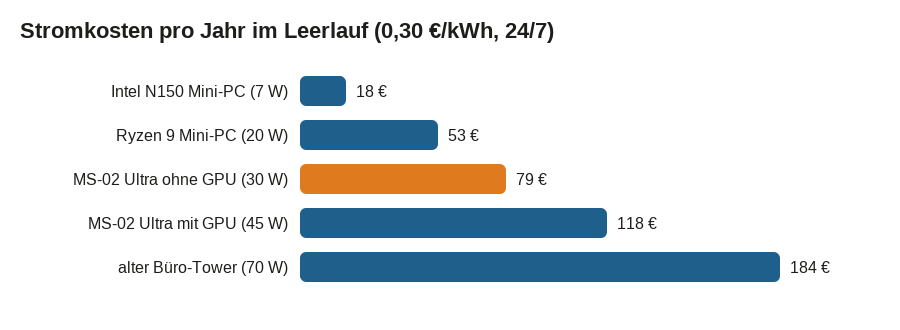
Jahreskosten im Leerlauf bei 30 Cent je Kilowattstunde. Der Abstand zwischen Mini-PC und altem Tower wächst mit jedem Cent Strompreis.
Verlass dich nicht auf Datenblätter. Eine Zwischensteckdose mit Messfunktion zeigt nach einer Woche, was dein Server wirklich zieht. Welche Modelle genau genug messen, steht bei schaltzuhause.de im Vergleich der smarten Steckdosen mit Strommessung.
Wann ein Mini-PC die falsche Wahl ist
- Du willst viele 3,5-Zoll-Festplatten betreiben. Ein Mini-PC hat dafür keine Schächte, und Festplatten per USB sind für ZFS keine verlässliche Basis. Dann ist ein NAS-Gehäuse der richtige Weg.
- Du brauchst eine große Grafikkarte. In den MS-02 Ultra passen laut Hersteller flache Karten mit zwei Slots Breite, je Slot stehen 75 Watt bereit. Karten mit eigenem Stromstecker und voller Bauhöhe gehören in einen Tower.
- Du willst nur Pi-hole und einen Adblocker. Dafür genügt jeder Altrechner oder ein Raspberry Pi, der schon in der Schublade liegt.
- Der Server soll ins Wohnzimmer. Mini-Workstations sind unter Last hörbar. In Wohnräumen ist die Einsteigerklasse die Obergrenze.
Worauf du beim Kauf achten solltest
- RAM-Ausbau prüfen: Viele Billig-Mini-PCs haben verlöteten LPDDR5. Für Proxmox willst du Steckplätze.
- Zweite SSD einplanen: Proxmox auf einer kleinen System-SSD, Daten und VMs auf einer zweiten. Ich nutze Lexar NM790 mit 4 TB, die bleiben kühl und sind günstig pro Terabyte. Die Einschränkung dazu steht oben unter Fehler 3.
- Netzteil extern oder intern: Externe Netzteile sterben zuerst. Beim MS-02 Ultra sitzt ein 350-Watt-Netzteil im Gehäuse, beim N150 liegt es extern bei. Ein Ersatznetzteil kostet wenig, hab eins da.
- USV: Jeder Server mit ZFS oder Datenbanken gehört an eine USV. Sie überbrückt kurze Ausfälle und fährt den Server bei längeren sauber herunter.
- BIOS: Auto Power On aktivieren, damit der Server nach einem Stromausfall von selbst startet.
- Netzwerk mitdenken: Ein 10-Gbit-Port nützt nur, wenn der Switch mitspielt. Wie mein Netz aufgebaut ist, steht im Beitrag UniFi für Einsteiger.
Die ersten Stunden mit dem neuen Server
- BIOS: Virtualisierung (VT-x und VT-d oder die AMD-Entsprechung) einschalten, Auto Power On setzen.
- Proxmox installieren: Aktuell ist Version 9.2 vom Mai 2026. Version 8 bekommt seit August 2026 keine Updates mehr, ältere Anleitungen passen deshalb oft nicht mehr genau.
- Dateisystem wählen: Mit zwei SSDs ZFS als Mirror direkt im Installer. ZFS braucht direkten Zugriff auf die Laufwerke und verträgt sich laut Proxmox nicht mit einem Hardware-RAID-Controller.
- Backup zuerst: Bevor der erste wichtige Dienst einzieht, das Sicherungsziel einrichten, und zwar auf einem anderen Datenträger als dem Pool mit den Gästen.
- Alarme setzen: Füllstand des Pools, SSD-Temperatur und Speichermangel. Alle drei habe ich erst nach den oben beschriebenen Ausfällen eingerichtet, du kannst dir das sparen.
- Erst dann Dienste umziehen, einen nach dem anderen, mit einer Woche Abstand. So weißt du, wer schuld ist, wenn etwas hakt.
Mein Fazit
Mit einem N150 und 16 GB bekommst du 2026 einen Heimserver, der vor fünf Jahren ein Rack gebraucht hätte. Wachse erst, wenn der Monitor von Proxmox dauerhaft über 70 Prozent RAM zeigt. Und wenn du lokale KI-Modelle betreiben willst, spar dir den Umweg und nimm gleich ein Gerät mit PCIe-Slot.
Häufige Fragen
Reicht ein Intel N100 oder N150 als Heimserver?
Für Home Assistant, Pi-hole, Nextcloud für die Familie und ein paar Docker-Container ja. Bei Jellyfin mit mehreren Transcodes, Immich mit Gesichtserkennung oder mehreren VMs wird es eng, dann lohnt ein Core i5 oder ein Ryzen mit mehr Kernen. Beide Chips unterstützen laut Intel höchstens 16 GB RAM.
Wie viel Strom braucht ein Mini-PC als Heimserver?
Ein N100 oder N150 liegt im Leerlauf bei 6 bis 9 Watt, ein Core-i5-Mini-PC bei 10 bis 15 Watt, eine Workstation wie der MS-02 Ultra bei rund 25 bis 35 Watt. Über das Jahr sind das bei 30 Cent pro Kilowattstunde zwischen 20 und 90 Euro.
Mini-PC oder Raspberry Pi 5 als Server?
Der Pi 5 kostet mit Gehäuse, Netzteil und NVMe-Adapter ähnlich viel wie ein N150-Mini-PC, bringt aber weniger Leistung, kein x86 und nur eine PCIe-2.0-Lane für eine einzelne NVMe-SSD. Das Jellyfin-Projekt stuft Einplatinenrechner für Transcoding als zu langsam ein. Für einen Server ist der Mini-PC fast immer die bessere Wahl.
Wie viel RAM braucht Proxmox auf einem Mini-PC?
Proxmox selbst nennt mindestens 2 GB für das System plus den Bedarf der Gäste. Mit ZFS kommt der Cache dazu, als Faustregel 2 GiB plus 1 GiB je TiB Speicher. Praktisch heißt das: 16 GB für ein Smart-Home-Backend mit einer Handvoll Containern, 32 GB und mehr, sobald mehrere VMs dazukommen.
Kann ich Docker direkt auf Proxmox installieren?
Die Proxmox-Dokumentation rät davon ab, Docker direkt auf dem Host zu betreiben. Empfohlen wird eine eigene VM für Docker. Viele Homelabs, auch meins, betreiben Docker zusätzlich in LXC-Containern, das spart RAM, ist aber weniger sauber getrennt.
Brauche ich ECC-RAM für ZFS auf dem Heimserver?
ZFS läuft auch ohne ECC. Proxmox und OpenZFS empfehlen ECC, vorgeschrieben ist es nicht. In der Mini-PC-Klasse ist ECC selten; beim Minisforum MS-02 Ultra unterstützt es laut Hersteller nur die Variante mit Core Ultra 9 285HX. Wichtiger als ECC ist ein getestetes Backup.
Was ist der Unterschied zwischen Intel N100 und N150?
Beide haben vier Kerne ohne Hyper-Threading, 6 Watt Verlustleistung, Quick Sync und unterstützen höchstens 16 GB RAM in einem Speicherkanal. Der N150 taktet mit bis zu 3,6 statt 3,4 GHz etwas höher. Im Serveralltag merkst du den Unterschied kaum, kauf das günstigere Gerät.
Stand: 10. November 2026. Produktangaben nach bestem Wissen, ohne Gewähr. Preise und Verfügbarkeit ändern sich, bitte beim Händler prüfen.
IT-Berater aus Münster, betreibt Smart Home, Homelab, 3D-Drucker und PV-Anlage seit Jahren selbst. Mehr über mich